
Installer Gem CX dans Gorgias
Gem CX est un agent IA de service client e-commerce. Une fois installé, il répond à vos clients dans Gorgias, sur les tickets de chat, d'e-mail, de formulaire de contact et de centre d'aide, à partir des contenus que vous publiez. Quand une question demande une personne, il passe le ticket à votre équipe avec une note et un tag.
L'installation prend quelques minutes. L'agent démarre en mode brouillon, donc aucun client ne reçoit de réponse tant que vous ne l'avez pas décidé.
Avant de commencer
- Un compte Gorgias et un utilisateur avec les droits d'administrateur, pour accepter les autorisations.
- Le chat Gorgias, une adresse de support connectée à Gorgias, ou les deux.
- Des contenus publiés sur lesquels l'agent s'appuie, comme des articles d'aide, des pages FAQ, livraison et retours ou des PDF publics. Avec votre accord, Gem CX peut aussi lire votre catalogue Shopify ou Magento.
- De nouveaux chats et e-mails laissés sans assignation au départ. L'agent ne répond qu'aux tickets qui ne sont assignés à aucun membre de l'équipe. Une règle qui assigne chaque nouveau ticket à un agent le rend donc muet.
Installer l'application
- Dans Gorgias, ouvrez Settings, puis Apps, puis App Store. Cherchez Gem CX.
- Ouvrez la fiche Gem CX et cliquez sur le bouton de connexion.
- Gorgias affiche les autorisations demandées par Gem CX. Vérifiez que l'adresse du compte est bien la vôtre, puis acceptez.
- Vous arrivez sur une page Gem CX qui confirme la connexion. L'agent fonctionne maintenant en mode brouillon.
Ce que l'installation change dans Gorgias
Gem CX ajoute à votre compte une seule intégration HTTP, nommée Gem CX. Gorgias l'appelle à chaque nouveau ticket et nouveau message, pour que l'agent lise le ticket. Gardez-la telle quelle. Gem CX n'ajoute aucune règle, vue ou macro. Il pose ces tags sur les tickets qu'il traite.
gemcx-draftpour une réponse ou un transfert proposé en mode brouillongemcx-repliedpour une réponse envoyée au clientgemcx-handoffpour un ticket passé à votre équipe. L'agent n'y revient plus.
Ajouter vos contenus
Juste après l'installation, le bouton Ajouter vos contenus ouvre votre page de configuration Gem CX. Vous y indiquez l'adresse de votre site et de votre centre d'aide, que nous lisons pour vous. Un centre d'aide Gorgias est proposé de lui-même quand il existe. Vous pouvez aussi y poser une question test, sans que rien ne parte à un client. Pour vos PDF publics ou votre catalogue, écrivez-nous. Tant qu'aucun contenu n'est ajouté, l'agent propose de passer chaque ticket à votre équipe.
Vérifier que tout fonctionne en mode brouillon
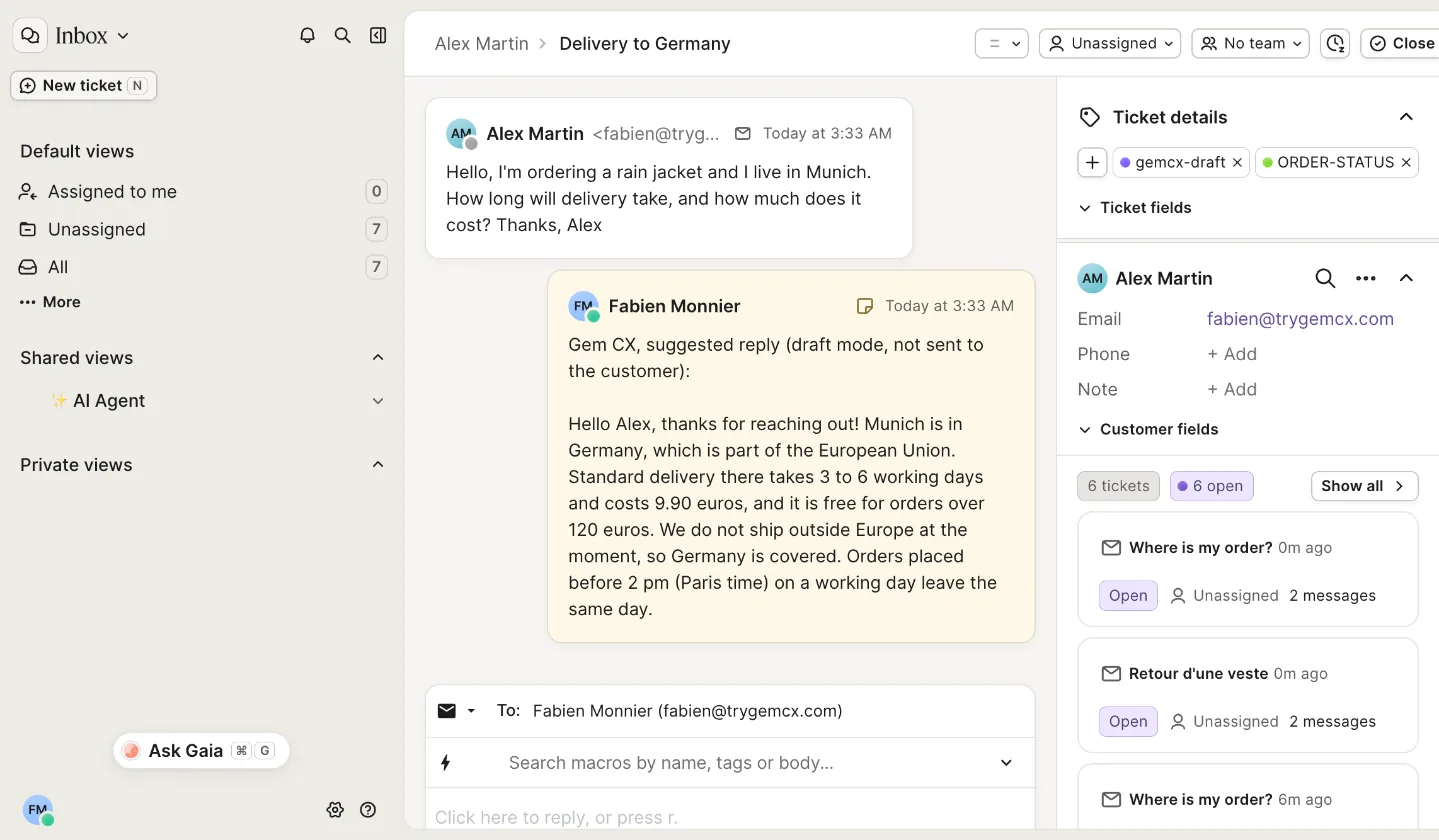
- Posez une question à laquelle vos contenus répondent, depuis le chat Gorgias de votre site ou par e-mail à votre adresse de support.
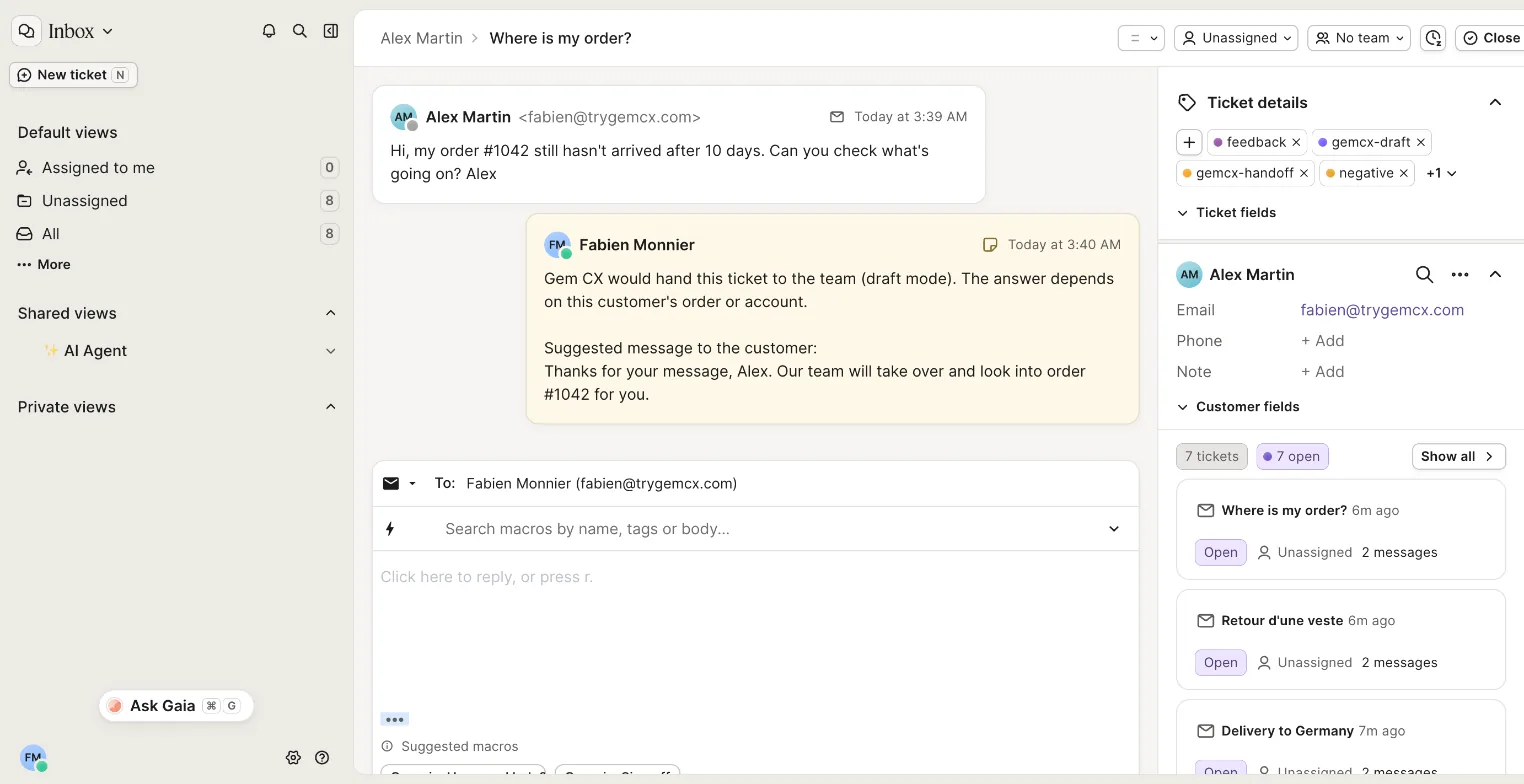
- En une minute environ, le ticket reçoit une note interne de Gem CX avec la réponse proposée. Le ticket porte le tag
gemcx-draft. - Posez une question que vos contenus ne couvrent pas, ou demandez à parler à quelqu'un. La note indique alors que Gem CX passerait le ticket à votre équipe, avec la raison.
Passer en réponses directes
Quand les réponses en brouillon conviennent à votre équipe, demandez les réponses directes depuis votre page de configuration, ou écrivez-nous à contact@gem-cx.com. Nous passons alors l'agent en réponses directes. Ensuite :
- il répond au client dans le même chat ou le même fil d'e-mail et pose le tag
gemcx-replied - quand il transfère une conversation, il envoie un court message au client, ajoute une note pour votre équipe et pose le tag
gemcx-handoff
Un message à la même adresse suffit pour revenir au mode brouillon. Les réponses directes font partie d'un abonnement Gem CX, voir les tarifs.
Les tickets que l'agent laisse à votre équipe
- les tickets assignés à un membre de l'équipe
- les tickets qui portent le tag
gemcx-handoff - les tickets fermés ou marqués comme spam
- les autres canaux, comme les réseaux sociaux, les SMS ou le téléphone
- les tickets dont le dernier message vient de votre équipe
Problèmes courants
- Aucune note n'apparaît sur un nouveau ticket. Vérifiez qu'aucune règle ne l'assigne automatiquement, que le canal fait partie de ceux listés plus haut et que Gem CX figure toujours dans Settings, Apps, Installed Apps. Vérifiez aussi que l'intégration HTTP Gem CX est active. Gorgias désactive une intégration HTTP après de nombreux appels en échec.
- Chaque note propose de passer le ticket à l'équipe. Vos contenus ne sont pas encore ajoutés, ou ils ne couvrent pas ces questions. Écrivez-nous pour en ajouter.
- L'agent a répondu sur un ticket qu'il devait laisser. Ajoutez le tag
gemcx-handoffau ticket pour qu'il n'y revienne plus. Signalez-le-nous pour que nous corrigions. - Vous avez réinstallé l'application. Gem CX retire de lui-même l'ancienne intégration HTTP et garde vos contenus.
Désinstaller
Dans Gorgias, ouvrez Settings, puis Apps, puis Installed Apps, choisissez Gem CX et cliquez sur Delete app. L'agent s'arrête aussitôt. Si l'intégration HTTP Gem CX figure encore dans votre compte, vous pouvez la supprimer. Vos contenus et réglages chez Gem CX sont effacés 30 jours après la désinstallation, ou plus tôt sur demande à contact@gem-cx.com. Si vous réinstallez l'application dans ce délai, vous retrouvez tout.
Support
Par e-mail à contact@gem-cx.com ou au +33 6 99 09 88 57, du lundi au vendredi, heure de Paris. Voir aussi nos conditions d'utilisation et notre politique de confidentialité.